 |
CRI ADX
Last Updated: 2026-06-04 10:15 p
|
|
|
CRI ADX
Last Updated: 2026-06-04 10:15 p
|
|
CRI Atom Craftを操作する際のアクションを、任意のキーに割り当ててカスタマイズすることが出来ます。
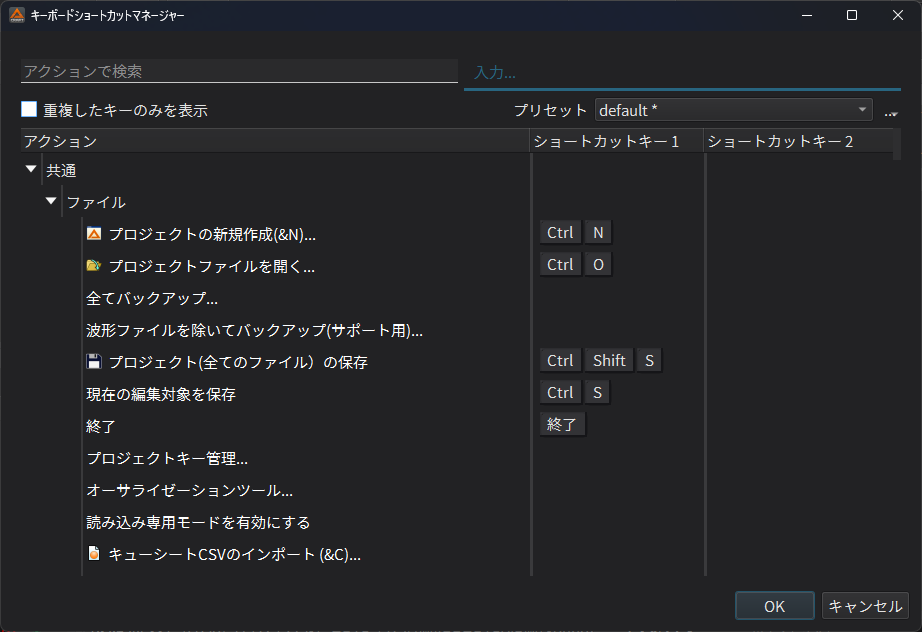
左の「アクションで検索」は、アクション名から該当するアクションを検索することが出来ます。
指定した文字が含まれているアクションのみが絞り込まれます。
右の「入力...」では、登録されているキーからアクションを検索することが出来ます。
入力...を押し検索したいキーを押下することで、該当するものが絞り込まれます。
該当のアクションを選び、「ショートカットキー1」または「ショートカットキー2」のどちらかの列をクリックすると、キー入力ダイアログが表示されます。
「入力...」またはキー表示の箇所をクリックすると、キー入力を受け付ける状態となります。その状態で任意のキーを押して下さい。
キーを押したらOKを押すことで反映されます。
ショートカットキーはプリセットとして保存することが可能です。
プリセットはiniファイルで記録されるため、異なるマシン間でショートカットを共有することも可能です。
| メニュー | 説明 |
|---|---|
| 新規プリセット... | 全てのアクションのキーがデフォルトの状態で、新しくプリセットを作成します。 |
| 現在のプリセットから作成... | 現在のプリセットの内容をコピーし、新しいプリセットを作成します。 |
| プリセットの名称変更... | プリセット名を変更します。"default"は変更できません。 |
| プリセットの削除 | プリセットを削除します。"default"は削除できません。 |
| プリセットのフォルダーを開く | プリセットが記録されたiniファイルの場所を開きます。 |
アクション一覧の各列ではコンテクストメニューが表示されます。
| メニュー | 説明 |
|---|---|
| デフォルトに戻す | ショートカットキーをデフォルトの状態に戻します。 |
| 削除する | ショートカットキーを削除(空の状態に)します。 |
「ショートカットキー1」「ショートカットキー2」列では個々のキー割り当てに対して動作します。
「アクション」列では、ショートカットキー1, ショートカットキー2の全てに対して動作します。
ショートカットキーをデフォルト以外のものに割り当てた場合、アクション名の表示が緑の斜体に変化します。

既にアクションに割り当てているショートカットキーを別のアクションに登録しようとすると、重複を知らせる文章が表示されます。
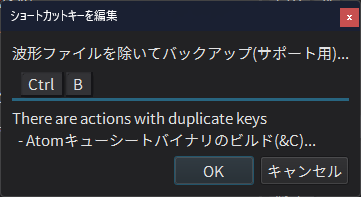
表示されているものが、既に該当のキーが登録されているアクションです。
この状態で登録することも可能ですが、下図のように重複したものはアクション名が赤く表示されます。

重複しているキーはダイアログ上部の「重複したキーのみを表示」で絞り込むことが可能です。