 |
CriWare Unreal Engine
Plug-ins for CriWare solutions.
|
|
CriWare Unreal Engine
Plug-ins for CriWare solutions.
|
组合音频信号可以通过两种主要方式使用。
创建音频总线:
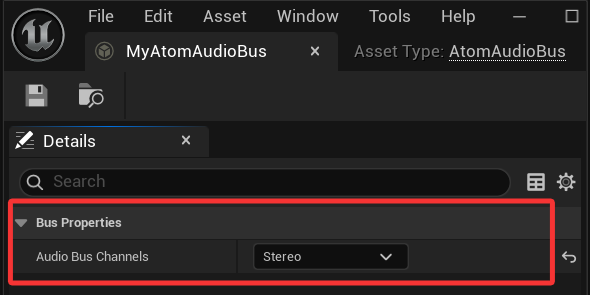
要编辑音频总线,请在内容浏览器中双击它,或右键单击并从上下文菜单中选择“编辑”。然后,在出现的“详细信息”面板中,将“音频Bus通道”设置为所需的通道数。
/note 如果您将音频发送到具有不同通道配置的音频总线,它将相应地混合。例如,如果您将单声道源发送到立体声音频总线,它将被上混为立体声。
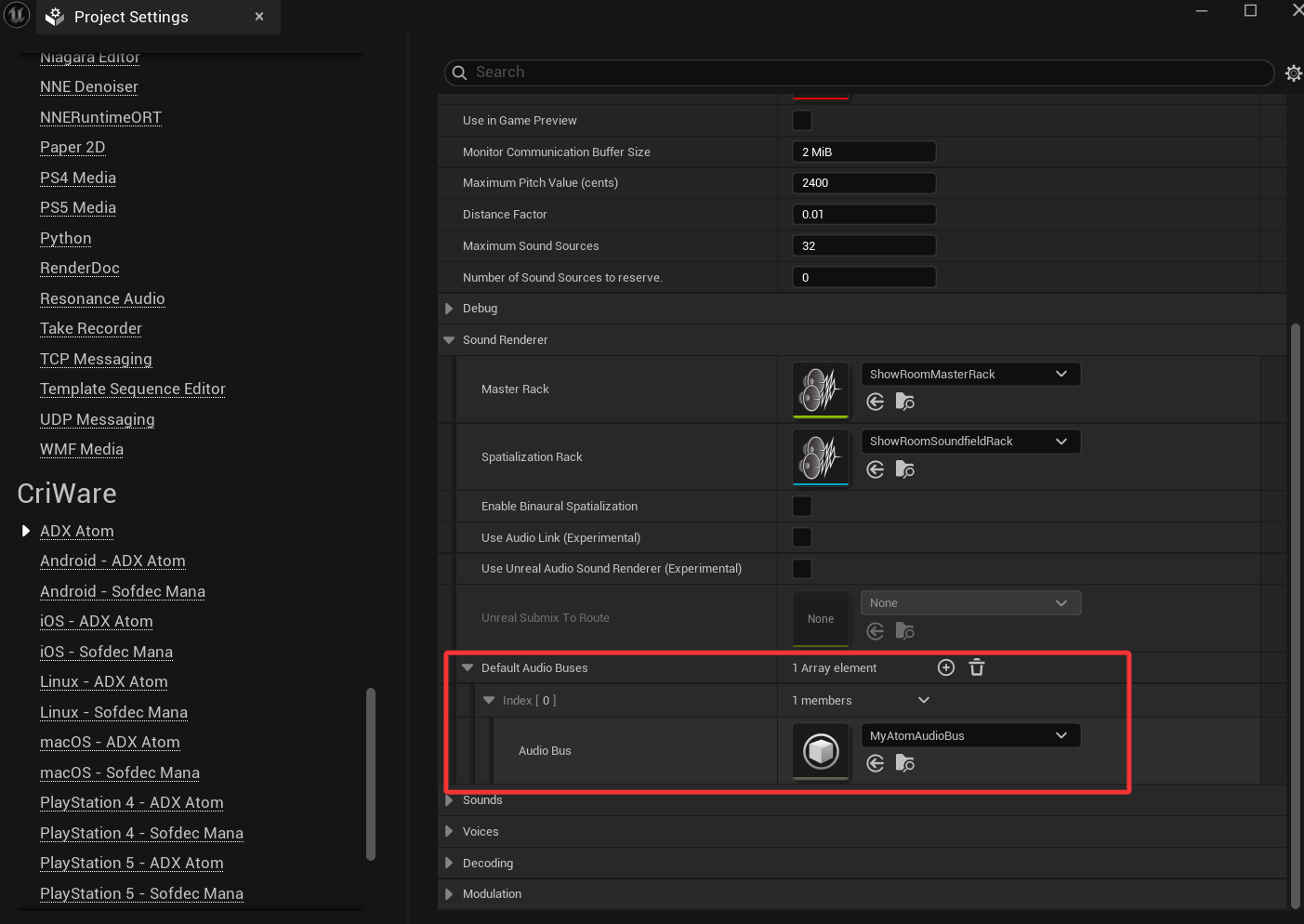
音频总线必须先启动才能接收音频。在“项目设置”中设置“默认音频总线”以自动启动指定的音频总线。
您还可以使用启动音频Bus蓝图节点手动启动音频总线。同样,您还可以使用停止音频Bus蓝图节点来停止音频总线。
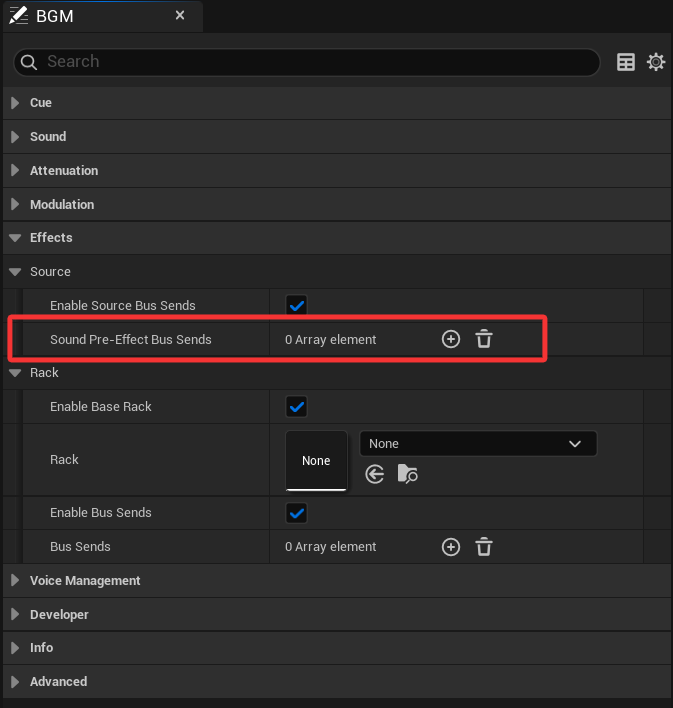
在源资产(Atom Sound Wave、Atom Sound Cue等)的“详细信息”面板中,您可以配置发送音频的音频总线。在“效果”>“源”下,单击“前置EffectBus发送”的“添加”(+) 按钮,以添加在之前或之后发生的可选源效果链。 (后期EffectBus发送在ADX上尚不可用。)
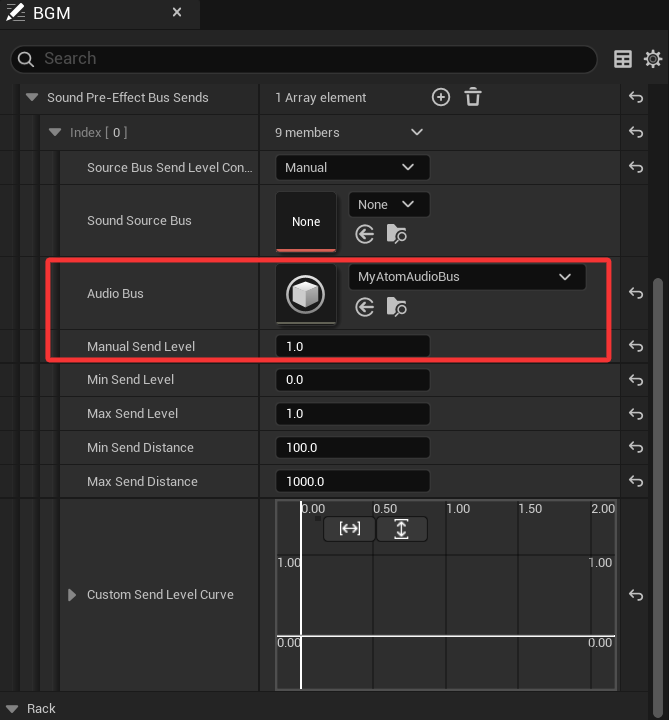
展开新的总线发送索引并设置音频Bus和发送级别。
/note 您可以更改源Bus发送电平控制方法(与其他相关属性结合)以根据距离或自定义曲线进行发送。
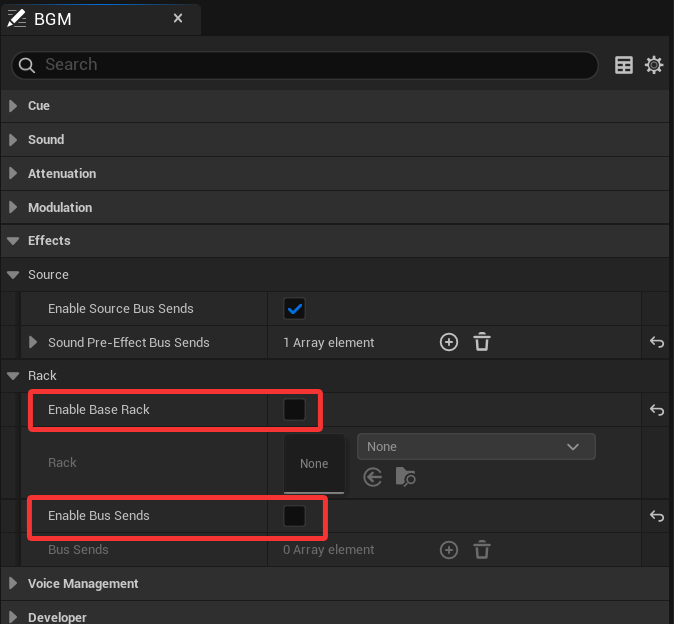
要使原始源音频听不见(通过仅将其发送到音频总线),请在“详细信息”面板中的“源”>“机架”下选择“启用基础Bus” 。
默认情况下,音频总线是听不到声音的。音频总线 要输出音频,您必须使用Atom源总线。
源总线呈现音频总线的输出。源总线可以使用声源特征,例如空间化、衰减和并发分辨率。您还可以将音频输出到其他音频总线或源总线。
要创建Atom源总线:
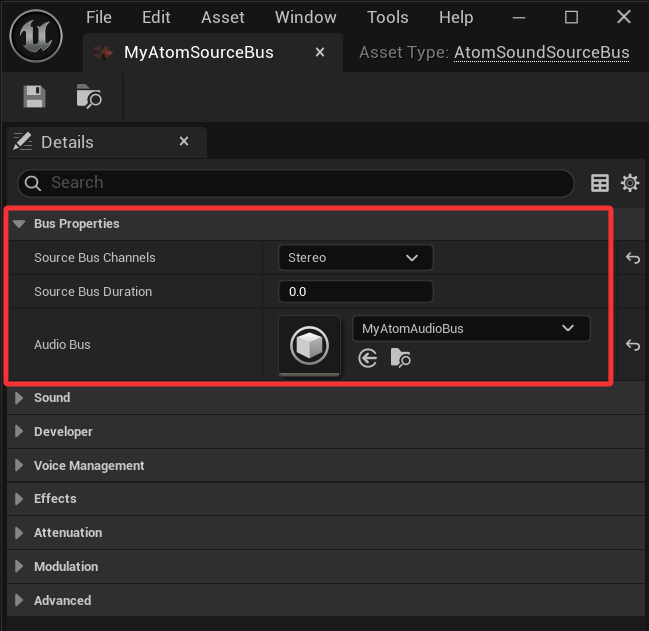
配置Atom音频总线以在“源总线详细信息”面板中渲染。此外,您还可以选择源Bus通道的数量和源Bus持续时间的持续时间。
如果源Bus持续时间设置为 0,源总线将无限期地播放。设置正数可创建在指定时间段后停止的一次性声源。
Atom音频总线与Atom机架和总线类似,但在一些重要方面有所不同。
有关更多信息,请参阅ADX声音渲染器 AtomRack 和 AtomBus 概述。

THIS SERVICE MAY CONTAIN TRANSLATIONS POWERED BY GOOGLE. GOOGLE DISCLAIMS ALL WARRANTIES RELATED TO THE TRANSLATIONS, EXPRESS OR IMPLIED, INCLUDING ANY WARRANTIES OF ACCURACY, RELIABILITY, AND ANY IMPLIED WARRANTIES OF MERCHANTABILITY, FITNESS FOR A PARTICULAR PURPOSE AND NONINFRINGEMENT.
 1.9.7
1.9.7