 |
CriWare Unreal Engine
Plug-ins for CriWare solutions.
|
|
CriWare Unreal Engine
Plug-ins for CriWare solutions.
|
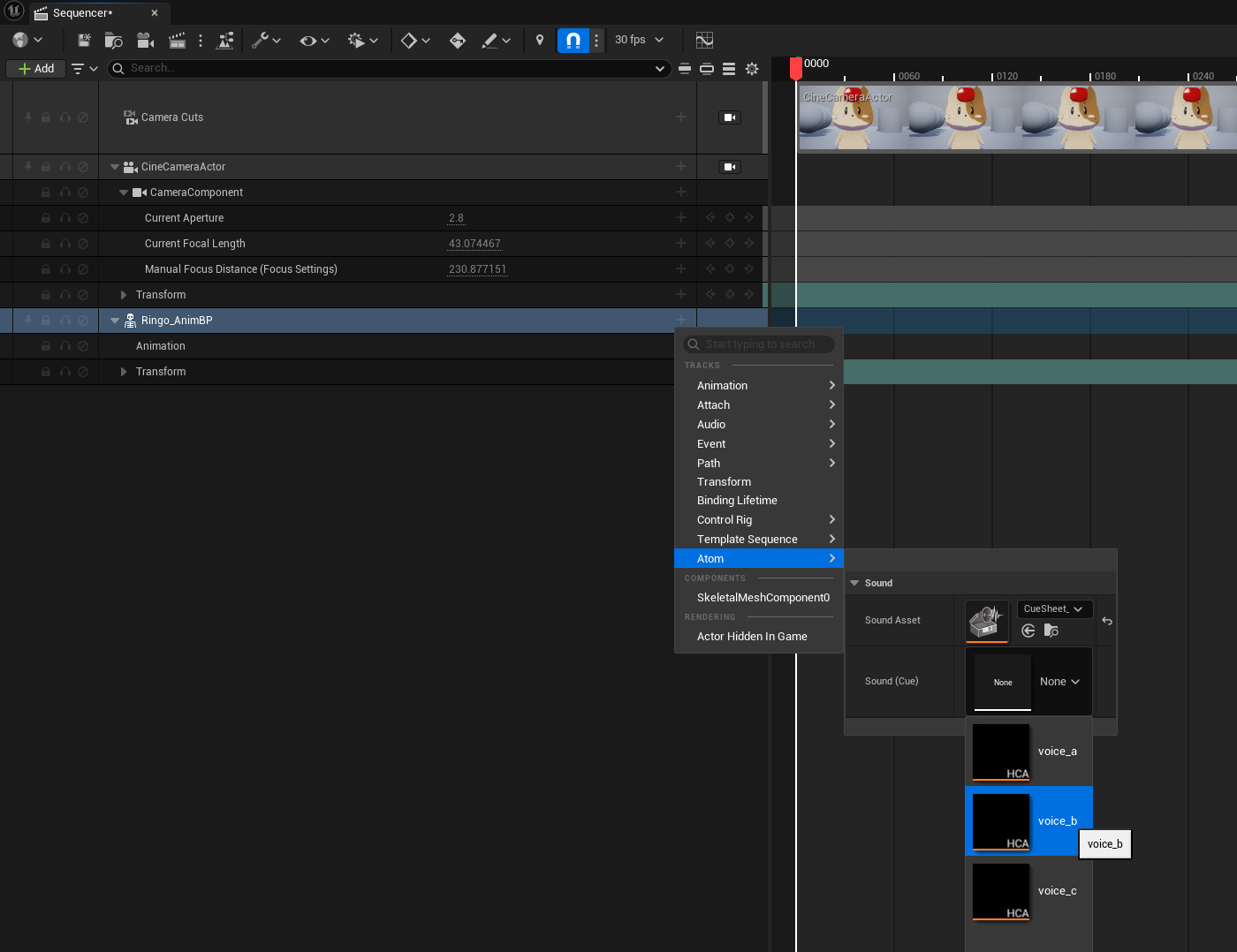
在音序器中, ADX Sound 使用 AtomTrack 来播放声音。
通过将此 AtomTrack 添加为角色的子项,音频 LipSync 分析结果可以反映在角色的唇形同步中。
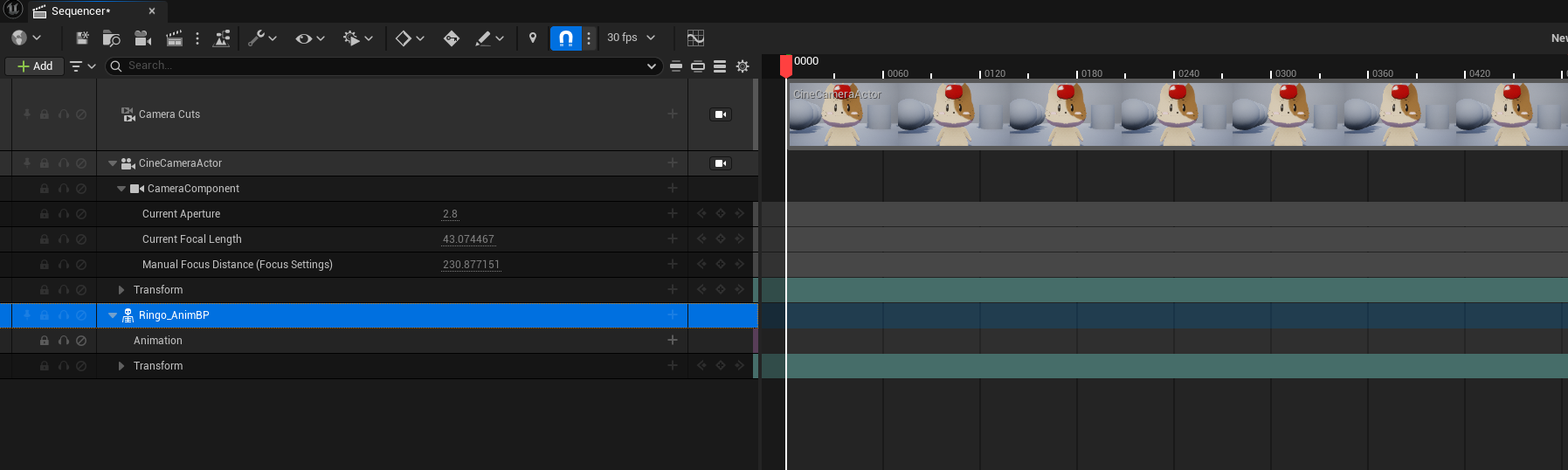
*SkeletalMeshComponent 必须附加到角色上。
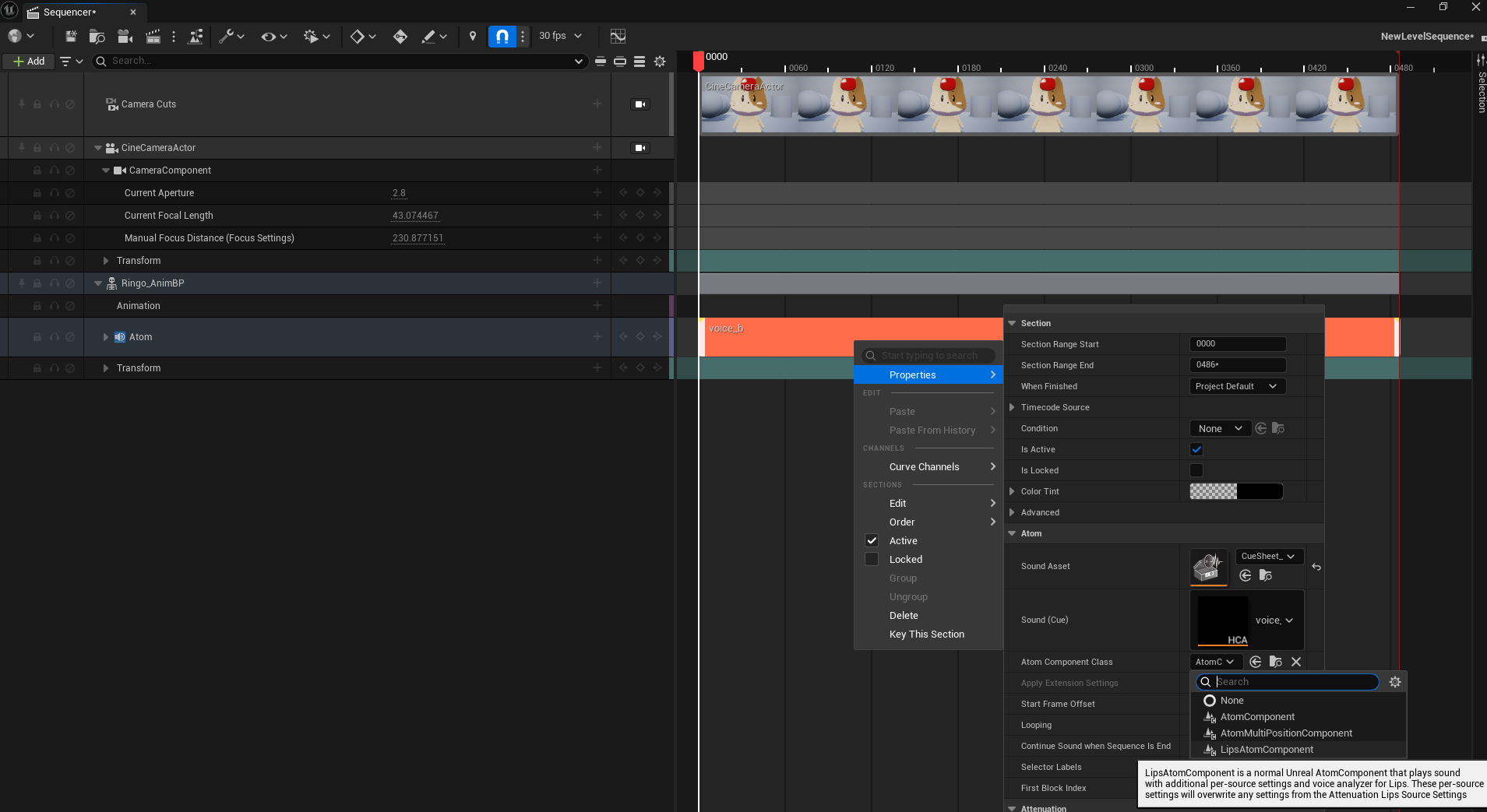
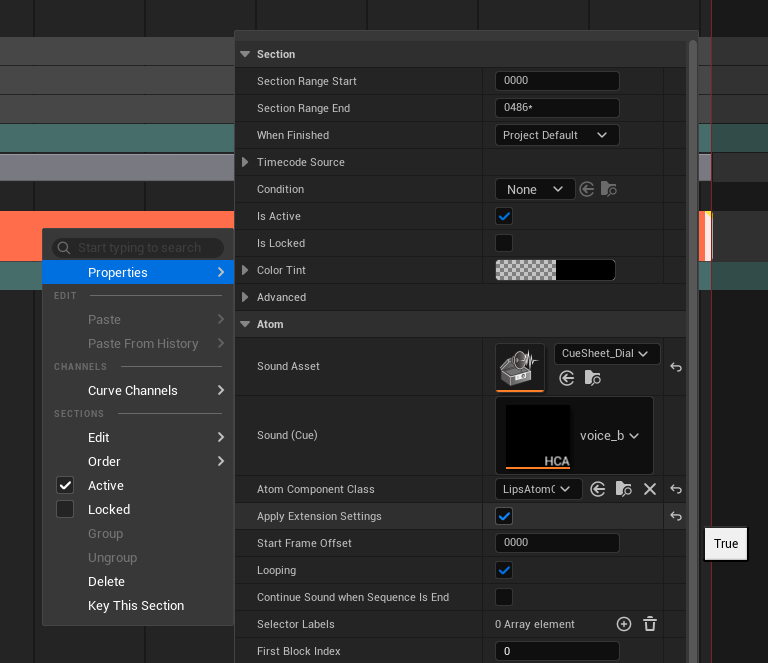
*属性内容更改后,截面属性窗口将关闭。
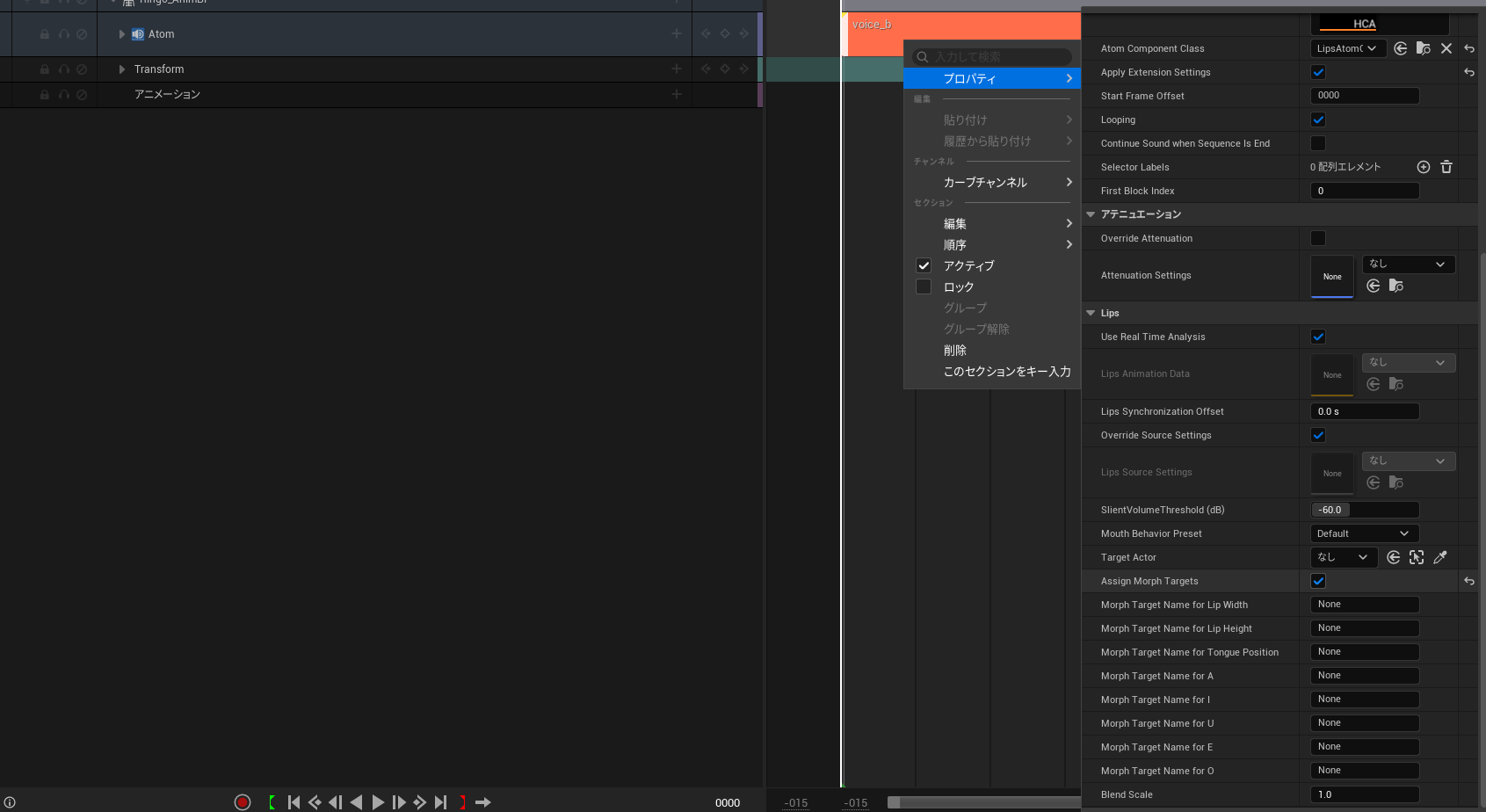
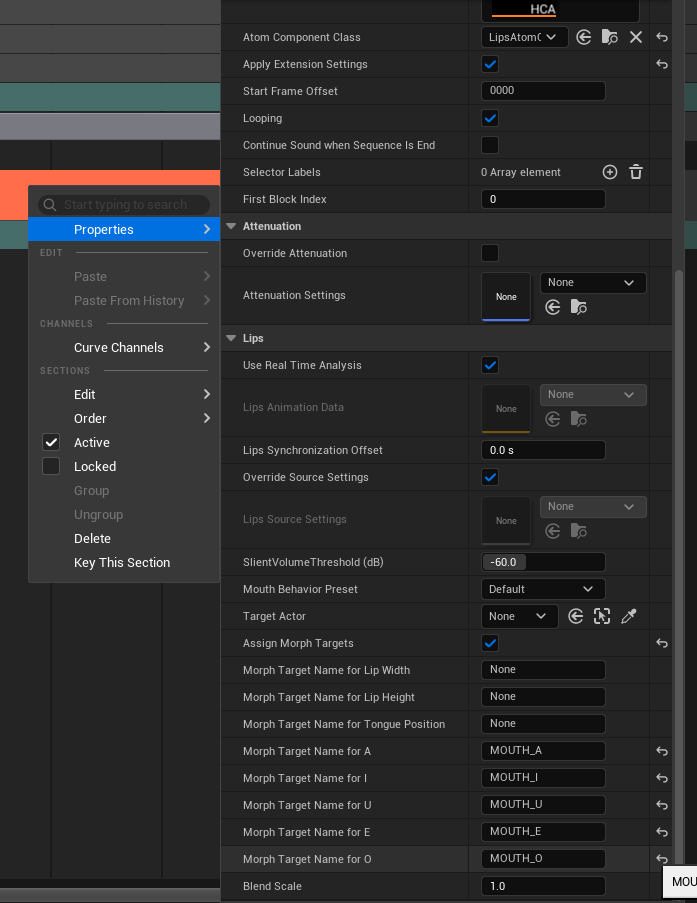
通过以上步骤,完成了将 LipSync 应用于放置在音序器中的角色的设置。
上面设置的 Lips 项目设置可以保存为资产,不仅用于音序器上的多个轨道,还可以在使用常规Blueprint执行 LipSync 时使用。
这省去了您每次输入变形目标名称的麻烦。
可以通过右键单击内容浏览器并选择“ ADX Atom ”→“LipSync”→“Lips Source Settings”来创建资产。
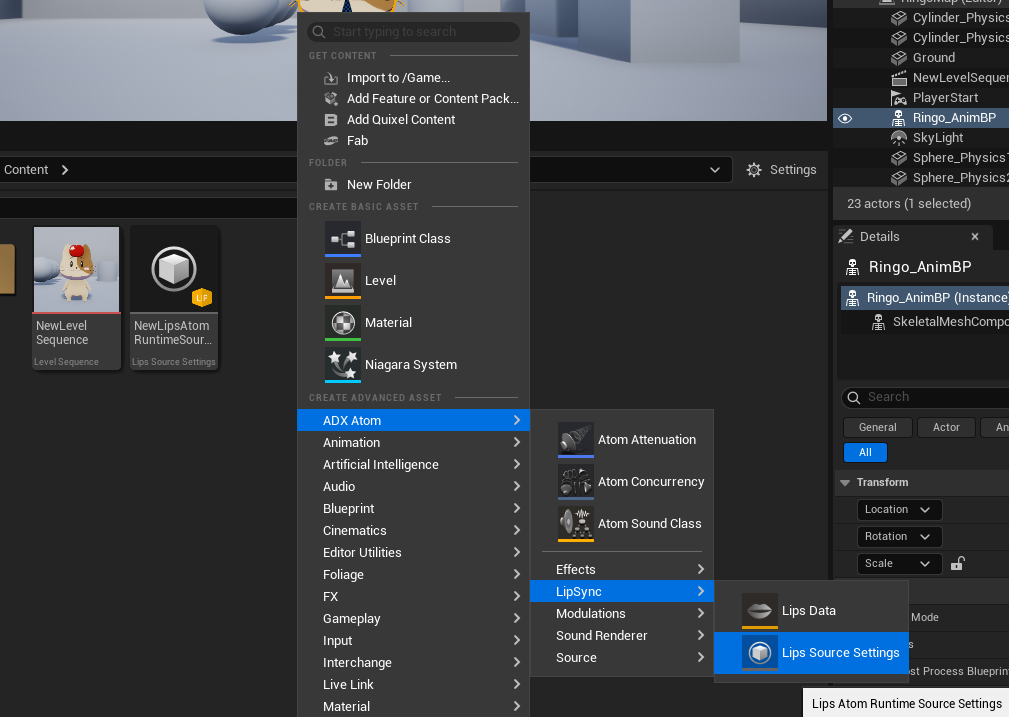
双击此处创建的资产,打开资产编辑器,指定变形目标,并将其与 AtomTrack 等一起使用。
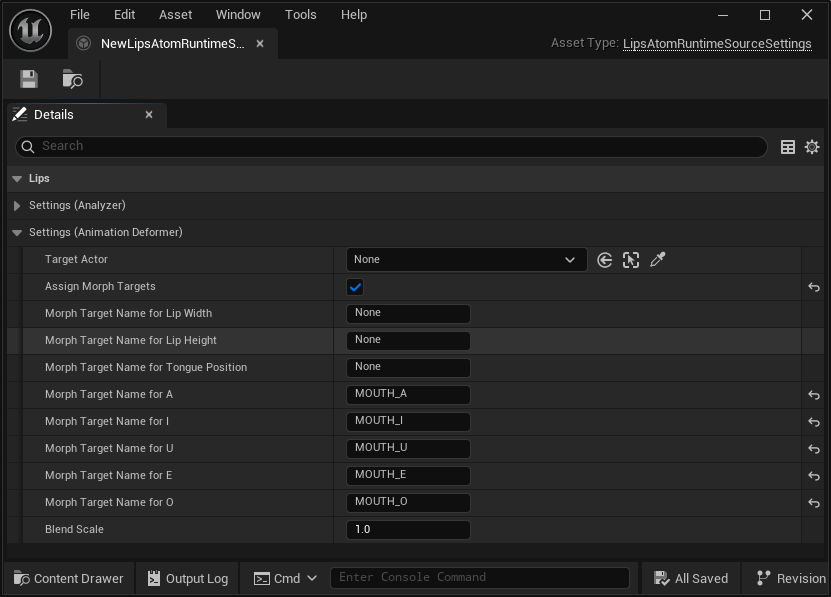
要应用资产,只需将 Override Source Settings 标志设置为 False 并在 Lips Source Settings 中指定创建的 Lips Source Settings资产即可。
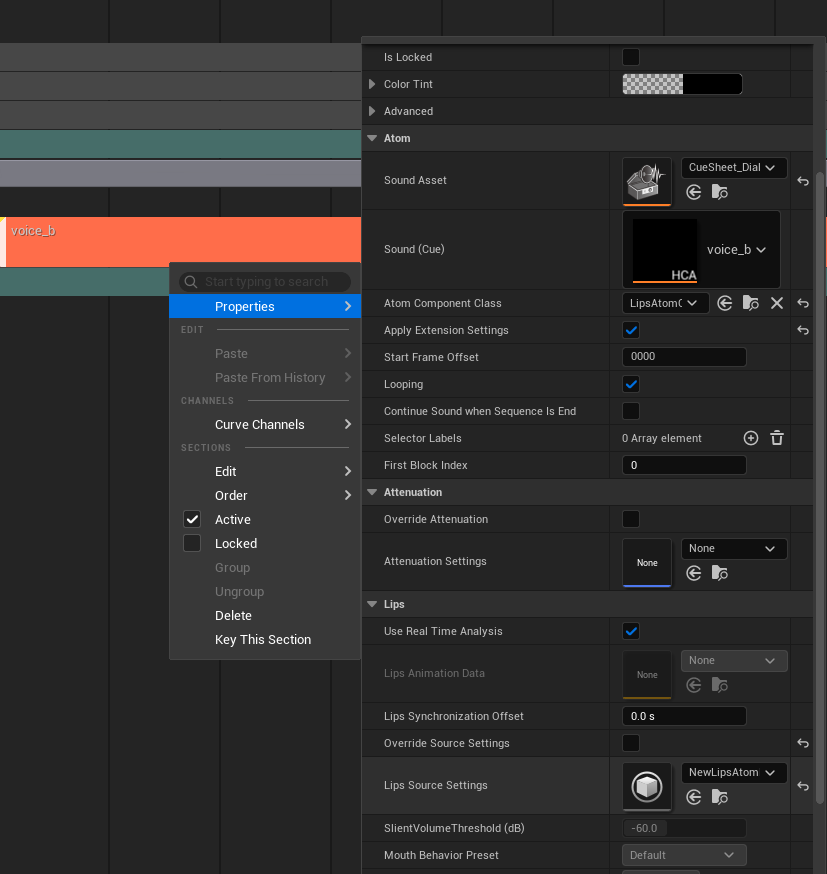
通过以这种方式使用 Lips Source Settings资产,可以配置角色的 LipSync 设置,而无需重复输入变形目标。

THIS SERVICE MAY CONTAIN TRANSLATIONS POWERED BY GOOGLE. GOOGLE DISCLAIMS ALL WARRANTIES RELATED TO THE TRANSLATIONS, EXPRESS OR IMPLIED, INCLUDING ANY WARRANTIES OF ACCURACY, RELIABILITY, AND ANY IMPLIED WARRANTIES OF MERCHANTABILITY, FITNESS FOR A PARTICULAR PURPOSE AND NONINFRINGEMENT.
 1.9.7
1.9.7