 |
CriWare Unreal Engine
Plug-ins for CriWare solutions.
|
|
CriWare Unreal Engine
Plug-ins for CriWare solutions.
|
粒子效果的表现形式有很多种,所以这次我们就简单的在烟花效果中添加ADX声音。
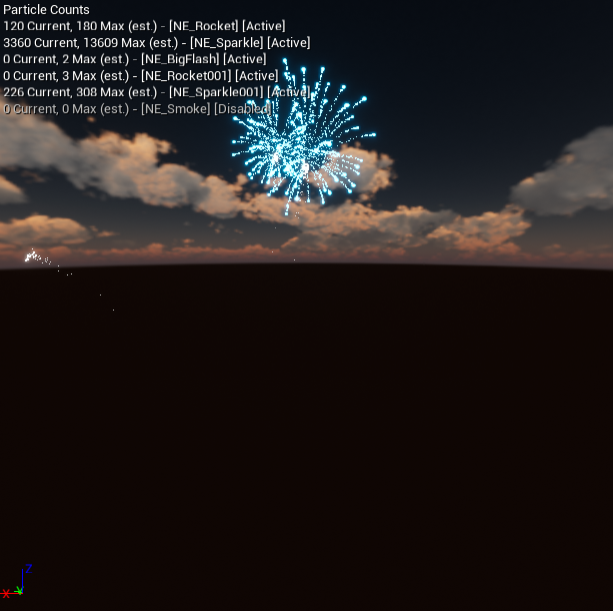
对于这个烟花效果,首先让我们确定在哪里添加声音。
该烟花效果将如下转变。
此流程中需要音效的地方
每个音效的行为如下。
Koukafue发射时的声音(哈~)
光的爆炸(咚!)
我们将在 NiagaraEditor 上配置设置以满足此规范。
这次,我们将创建一种机制来直接向 NiagaraSystem 的内部发射器播放 ADX2音效。
发光效果使用下面教程中的工件。
https://dev.epicgames.com/documentation/zh-cn/uefn/creating-fireworks-with-niagara-in-unreal-editor-for-fortnite
首先,双击您创建的 NiagaraSystem 资源以在 NiagaraEditor 中将其打开。
随后将查看以下屏幕。
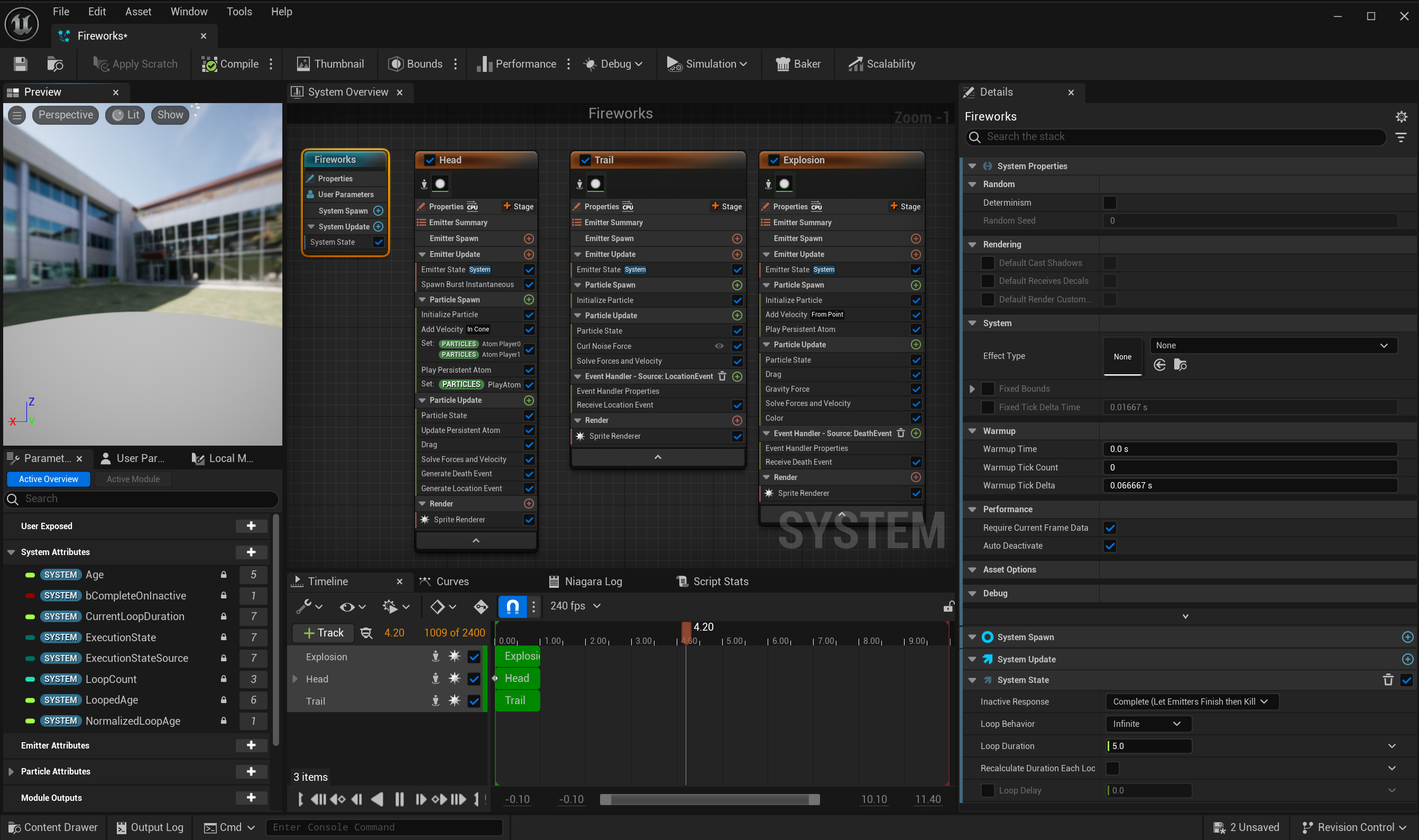
在此图像中,球发射时称为“头部”发射器、绘制轨迹的“尾迹”发射器以及爆炸的“爆炸”发射器。
播放ADX2音效时,首先将变量添加到Niagara参数中。
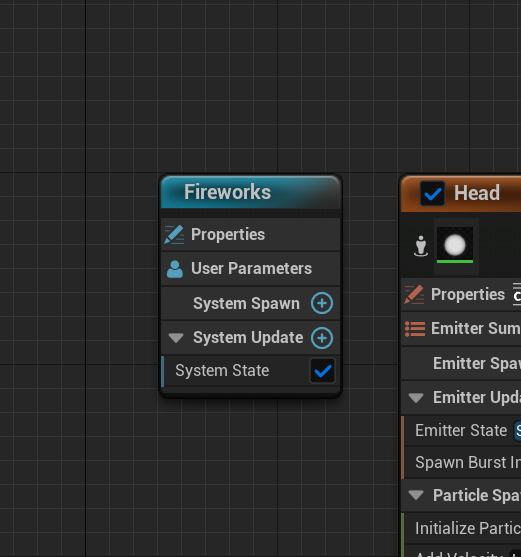
在“系统概述”窗口中选择“Fireworks”。
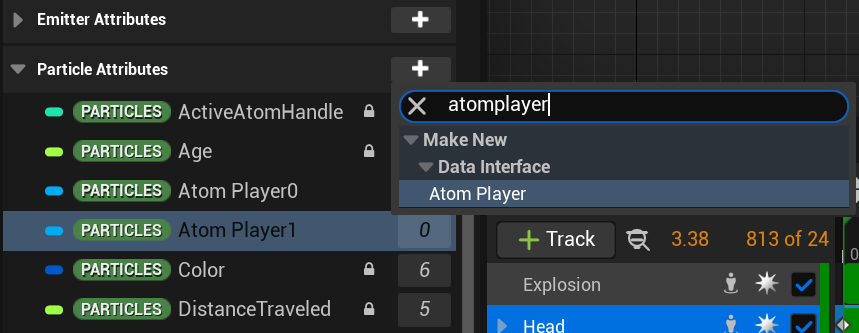
通过按粒子属性的+按钮,仅准备数据界面中AtomPlayer将播放的音效。这次,我们准备两个来播放两种类型的音效。
要将声音添加到头部发射器,请从参数中拖动创建的 AtomPlayer0 和 AtomPlayer1,并将它们放置在头部发射器的“粒子生成”中的 AddVelocityinCone 下方。
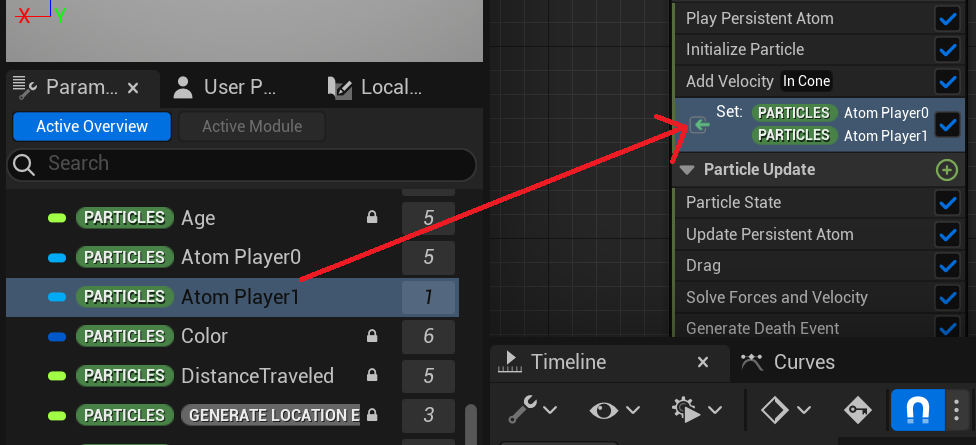
如果您选择放置在 Head 发射器中的 AtomPlayer0 和 AtomPlayer1,您将能够在选择选项卡中设置要播放的音效,因此请指定要播放的音效。
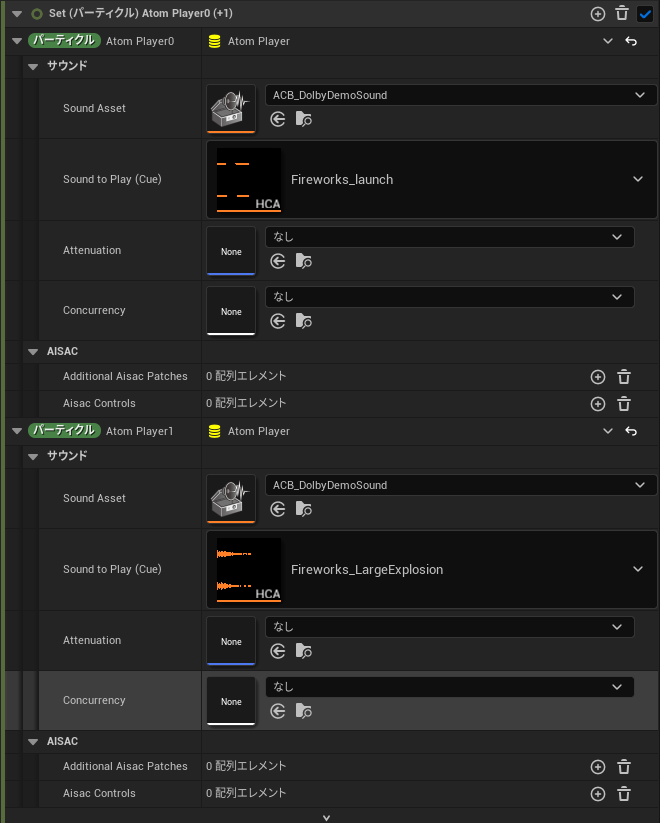
这里,AtomPlayer0被设置为“烟花笛发射的声音(哈~)”,AtomPlayer1被设置为“Kouka爆炸的声音(don!)”。
现在,首先,为了播放 Koukafue 上升的声音,请按头部发射器上“Spawn keywords”的 +按钮,然后选择 PlayPersistentAtom。
\注意 当“Show all”关闭时,与 Atom 相关的类别将被查看。请务必将其打开并搜索。
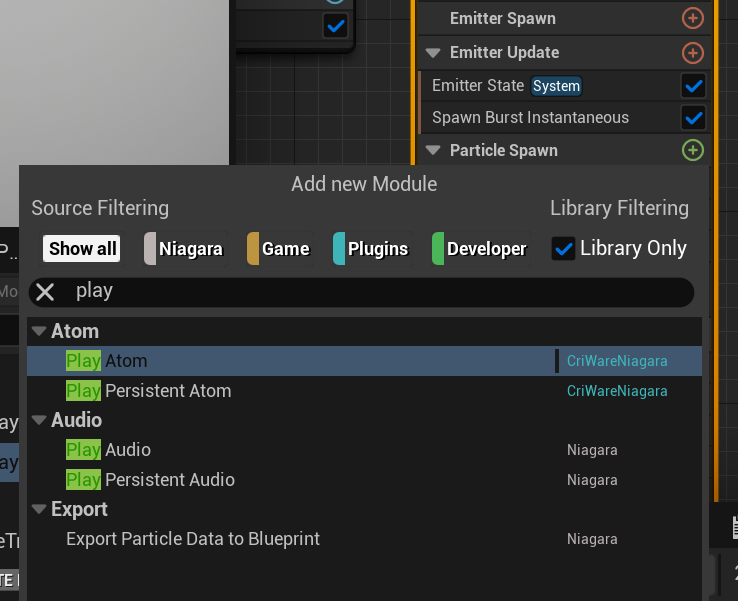
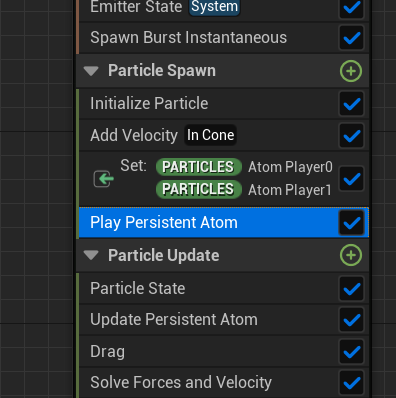
现在应该如图所示。
选择 Head 节点,然后将bool变量 PlayAudio 从“Parameters”选项卡拖放到 Head 中。
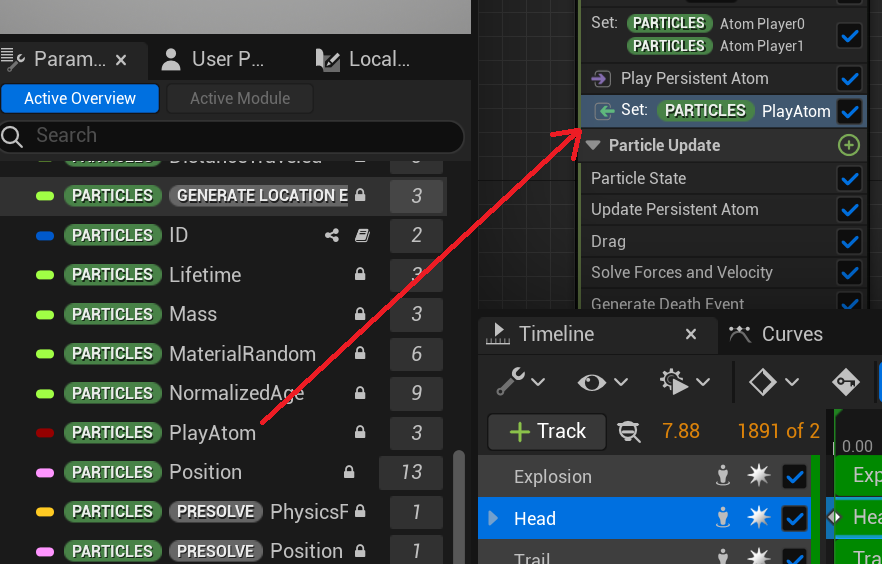
添加后,启用 PlayAudio 选择选项卡中的复选框。
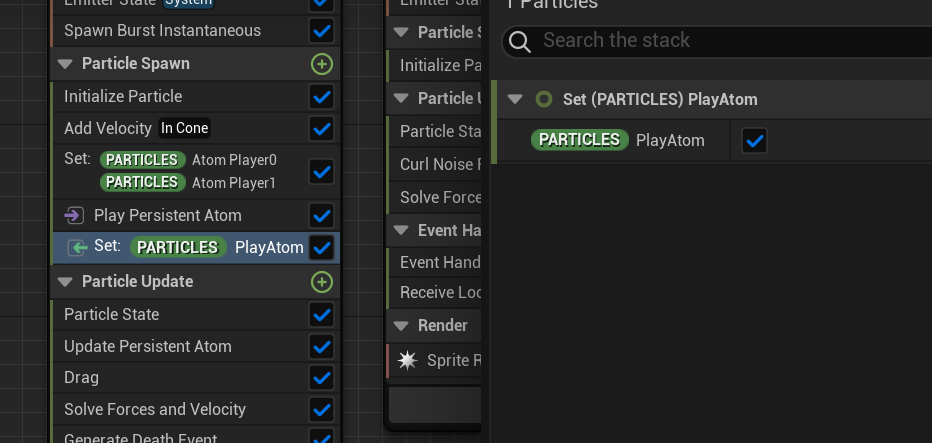
接下来,选择 PlayPersistentAtom 模块并将其拖放到选择选项卡中名为 AtomPlayer 的黄色图标上。
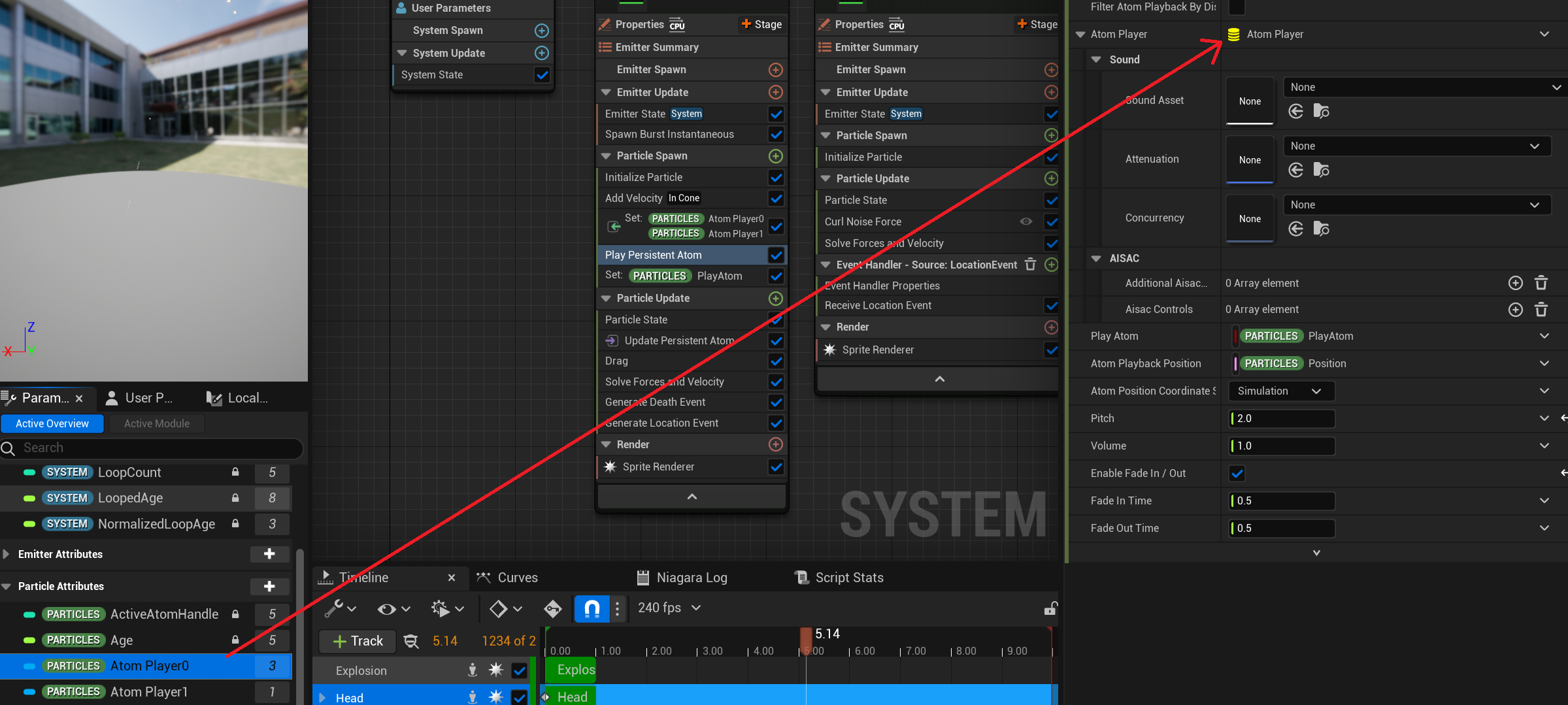
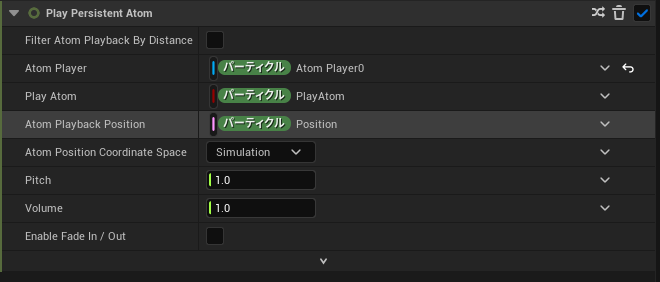
拖放,它应该看起来像图像。
这是产生声音的流程。
然而,如果这就是完成的全部,Koukafue 将不会从发音的位置移动。
接下来,让烟花跟随粒子。
后续处理在头部发射器的“粒子更新”项目中设置。
按“更新粒子”的+按钮并选择“UpdatePersistentAtom”。
创建UpdatePersistentAtom模块后,将AtomPlayer从参数选项卡拖放到UpdatePersistentAtom模块内的AtomPlayer。
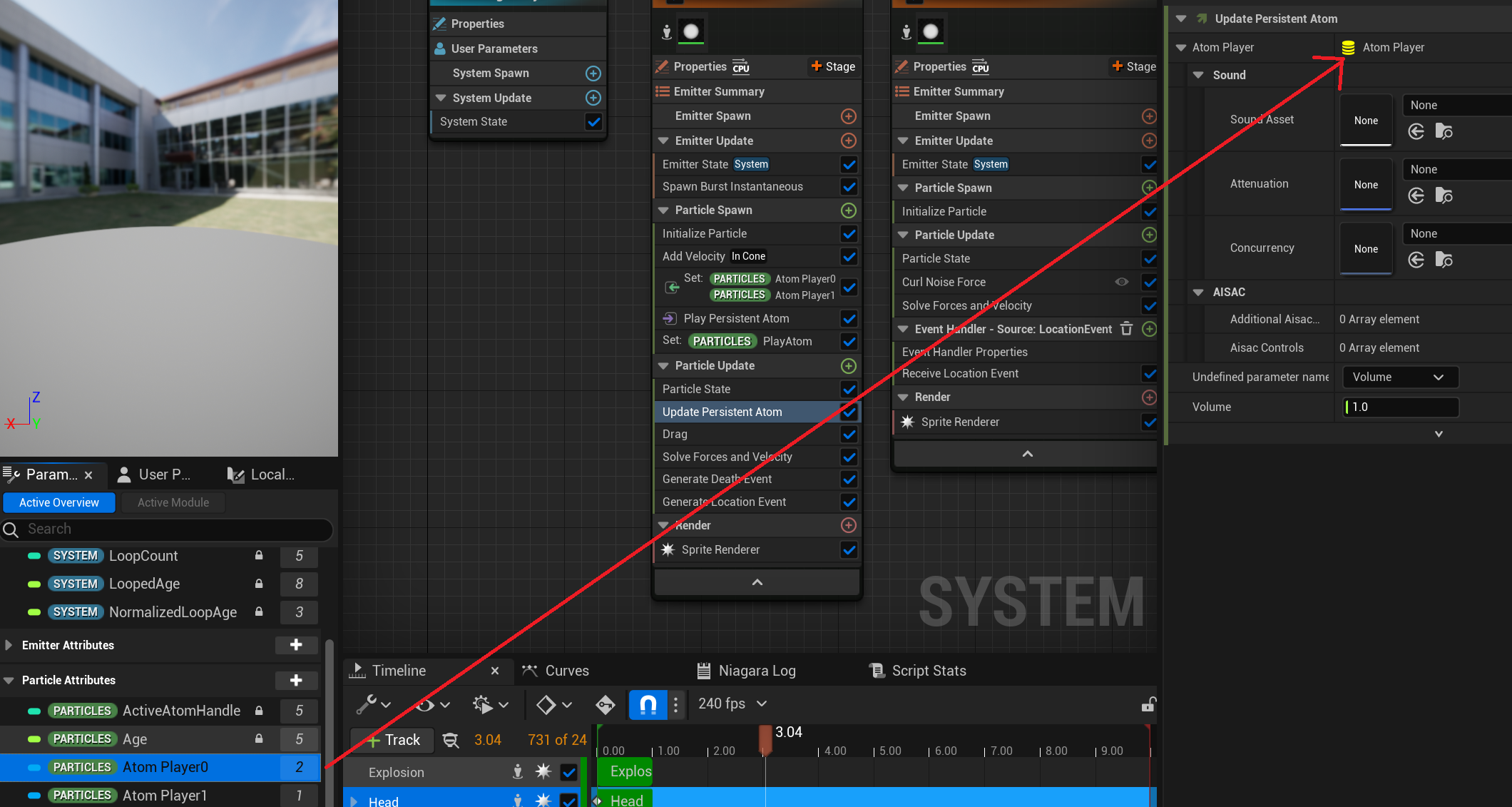
拖放完成后,将UpdatePecientAtom模块的UpdateType更改为Location。
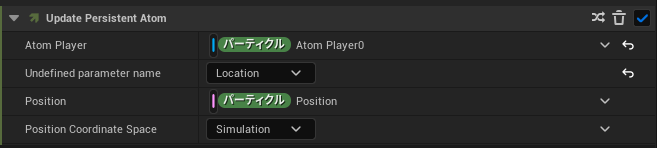
因此,Koukafue 的声音将跟随烟花的颗粒而发出。
接下来,添加烟花爆炸时的声音。
如上所示,将“PlayPersistentAtom”添加到“Explosiion”节点,并设置 AtomPlayer(图中的“Atom Player1”)并设置爆炸声音。
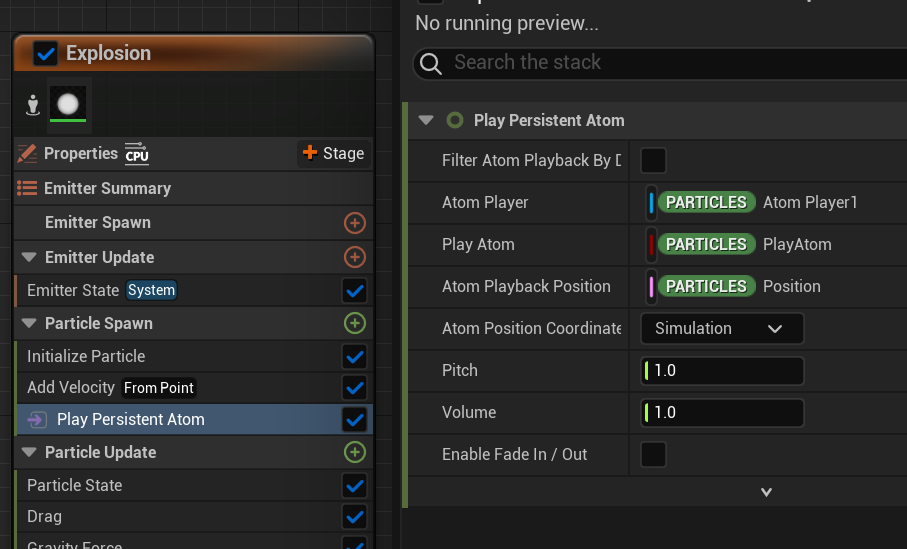
因此,我们能够实现与从烟花发射到爆炸的一连顺序相对应的音效播放。

THIS SERVICE MAY CONTAIN TRANSLATIONS POWERED BY GOOGLE. GOOGLE DISCLAIMS ALL WARRANTIES RELATED TO THE TRANSLATIONS, EXPRESS OR IMPLIED, INCLUDING ANY WARRANTIES OF ACCURACY, RELIABILITY, AND ANY IMPLIED WARRANTIES OF MERCHANTABILITY, FITNESS FOR A PARTICULAR PURPOSE AND NONINFRINGEMENT.
 1.9.7
1.9.7