 |
CRI ADX
Last Updated: 2026-06-04 10:15 p
|
|
|
CRI ADX
Last Updated: 2026-06-04 10:15 p
|
|
以下のウィンドウではオブジェクトの検索を行うことが出来ます。
「検索ウィンドウ」はプロジェクト全体から検索を行うことが出来ます。
その他のウィンドウでは表示中の内容に対して検索を行うことが出来ます。

| 説明 | |
|---|---|
| 1 | 検索するフィールド名を指定します。 |
| 2 | 検索する文字を入力するテキストボックスです。 |
| 3 | アプリケーション起動中に検索した内容の履歴を表示します。 |
| 4 | オンにした場合、大文字小文字を区別して検索します。画像の状態はオフです。 |
| 5 | オンにした場合、正規表現を有効にします。 |
| 6 | AND検索、OR検索を切り替えます。 |
プロパティ値毎に検索方法が異なります。検索方法は4種類あります。
| 説明 | |
|---|---|
| 文字列検索 | 表示されている内容の通りに検索を行います。 |
| オブジェクト・定数検索 | 文字列検索と同じ検索方法ですが、Ctrl + Spaceによる入力補完が使用できます。 |
| 数値検索 | 一致確認のほか、不等号を使用した範囲検索が可能です。 |
| タグ検索 | タグを検索するための特殊な検索方法です。 |
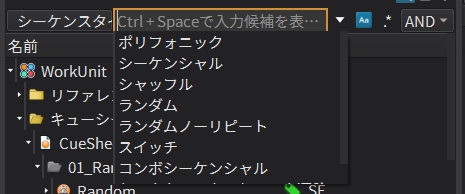
「バスセンド > センド中のバスセンドを検索」や「キュー > シーケンスタイプ」といった、
別のオブジェクトを参照しているものや定数(変更時にプルダウンメニューが表示される)ものは、Ctrl + Spaceによる入力補完が使用できます。
また、検索内容の入力中にも候補が表示されます。
以下の不等号による検索が使用できます。
不等号無しは == として扱います。
また、不等号と数値はスペースを開けずに入力して下さい。
ex.)"<=1.0" (1.0以下のオブジェクトを検索)
ex.)"0.5< <1.0" (AND時において0.5より大きく、1.0より小さいオブジェクトを検索)

タグを検索する場合、検索欄の"..."をクリックすると、タグを選択するダイアログが表示されます。
選択したタグを含むオブジェクトが表示されます。(OR検索固定)
検索対象からタグを外す場合、タグ名の横のXボタンまたはダイアログから選択を外して下さい。
各UIのヘッダーをクリックすることでソートの状態を切り替えることが出来ます。
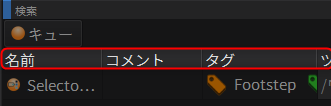
ヘッダーに矢印が付いていない場合、並びはオブジェクトの作成順となります。
タグのソート状態は以下のとおりに切り替わります。