 |
CriWare Unreal Engine
Plug-ins for CriWare solutions.
|
|
CriWare Unreal Engine
Plug-ins for CriWare solutions.
|
在本课中,我们将向您展示如何按类别控制播放。
该类别是一个可以在 AtomCraft 中设置的功能,用于将多个音效作为一组进行控制。
学习完本课程后,您将能够执行诸如“停止属于名为 SE 的类别的所有Cue”之类的操作。
设置在 CRI Atom Craft 一侧。
欲了解更多信息,CRI Atom Craft初学者版09类别设置
我们已经准备了预先设定类别的健全材料,请使用它们。
请将下载的“Category_Controll.acb”和“SimpleMusic.acf”导入到您的UE4项目中。
由于我们这次是更改ACF文件的内容,因此导入后请重新启动UE4编辑器。
为了避免解释上的混乱,我们将其放置在上一个教程“ADX教程第14号:使用蓝图的基本声音控制方法”中的关卡中。您放置在声音和级别蓝图中的节点。
将“VOICE_a”和“VOICE_b”放置在关卡上。
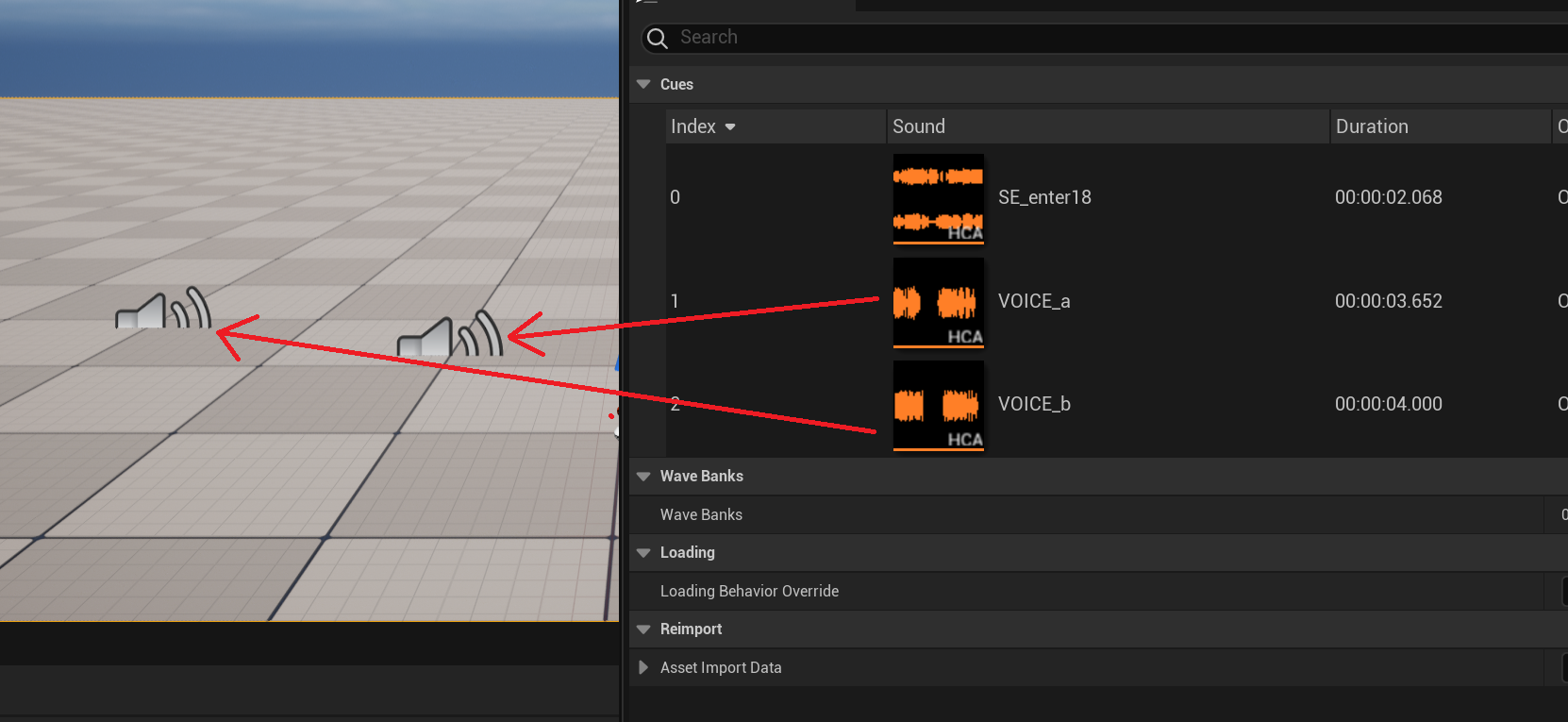
“Category_Controll_VOICE_a_Cue”和“Category_Controll_VOICE_b_Cue”都属于类别“VOICE”。
打开你的关卡蓝图。
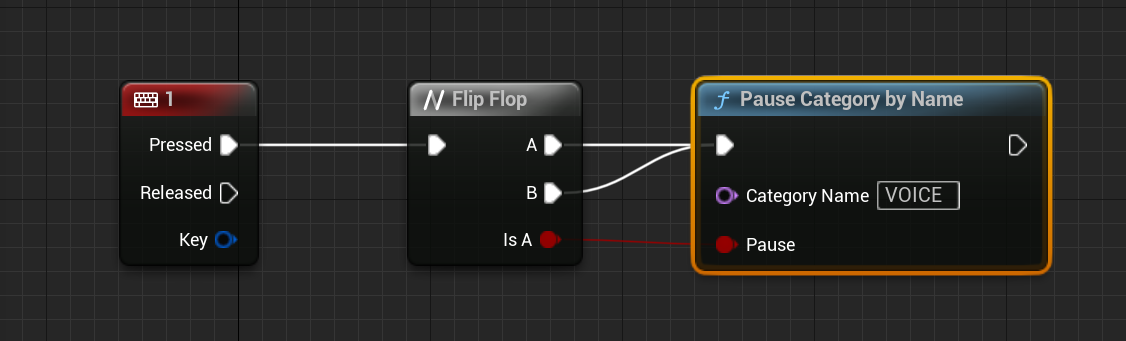
当按下键盘上的“1”时,让“VOICE”类别中的所有声音停止或停止。
在“Atom Category”类别中放置一个名为“Pause by Name”的节点。
在“类别名称”中,指定要控制播放的类别的名称。
这次,指定“VOICE”。
添加一个名为“Flip Flop”的节点。该节点每次执行时都会交替执行“A”和“B”。
有一个“Is A”引脚来确定当前正在执行的节点。
当该引脚为真时,“A”正在执行。
这次,我们将这个标志连接到一个引脚,指定是停止还是释放它。
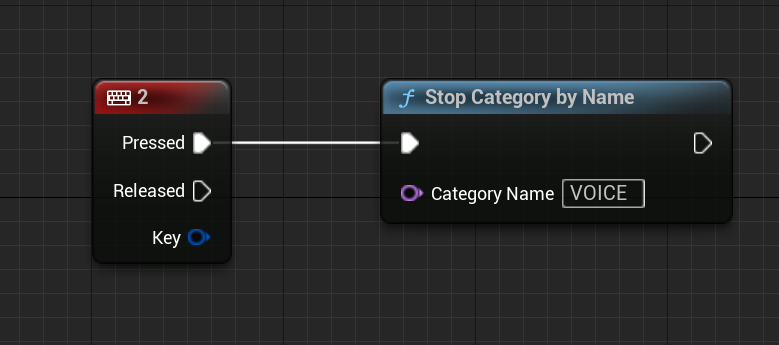
另外,当按下键盘上的“2”时,让我们停止“VOICE”类别中的所有声音。
注意
如果类别名称发生变化,则需要更改所有节点的“类别名称”。
编译你的关卡蓝图并开始游戏。
正在播放两条角色台词。
确保每次按键盘上的“1”时,两个音频都会停止或停止。

THIS SERVICE MAY CONTAIN TRANSLATIONS POWERED BY GOOGLE. GOOGLE DISCLAIMS ALL WARRANTIES RELATED TO THE TRANSLATIONS, EXPRESS OR IMPLIED, INCLUDING ANY WARRANTIES OF ACCURACY, RELIABILITY, AND ANY IMPLIED WARRANTIES OF MERCHANTABILITY, FITNESS FOR A PARTICULAR PURPOSE AND NONINFRINGEMENT.
 1.9.7
1.9.7